KB Flooris Infisical - GitHub Secret Sync instellen
Infisical biedt de mogelijkheid om secrets automatisch te synchroniseren naar GitHub repository secrets. Dit is handig voor projecten die GitHub Actions gebruiken, zodat de secrets altijd actueel zijn en beheerd worden vanuit Infisical als centrale secrets store.
Infisical had voorheen een Native Integration voor GitHub, maar deze is verouderd geraakt en functioneert niet meer betrouwbaar. De vervanging is de nieuwe Secret Syncs integratie, die gebruik maakt van App Connections en aanzienlijk stabieler werkt.
Verwijder de oude Native Integration
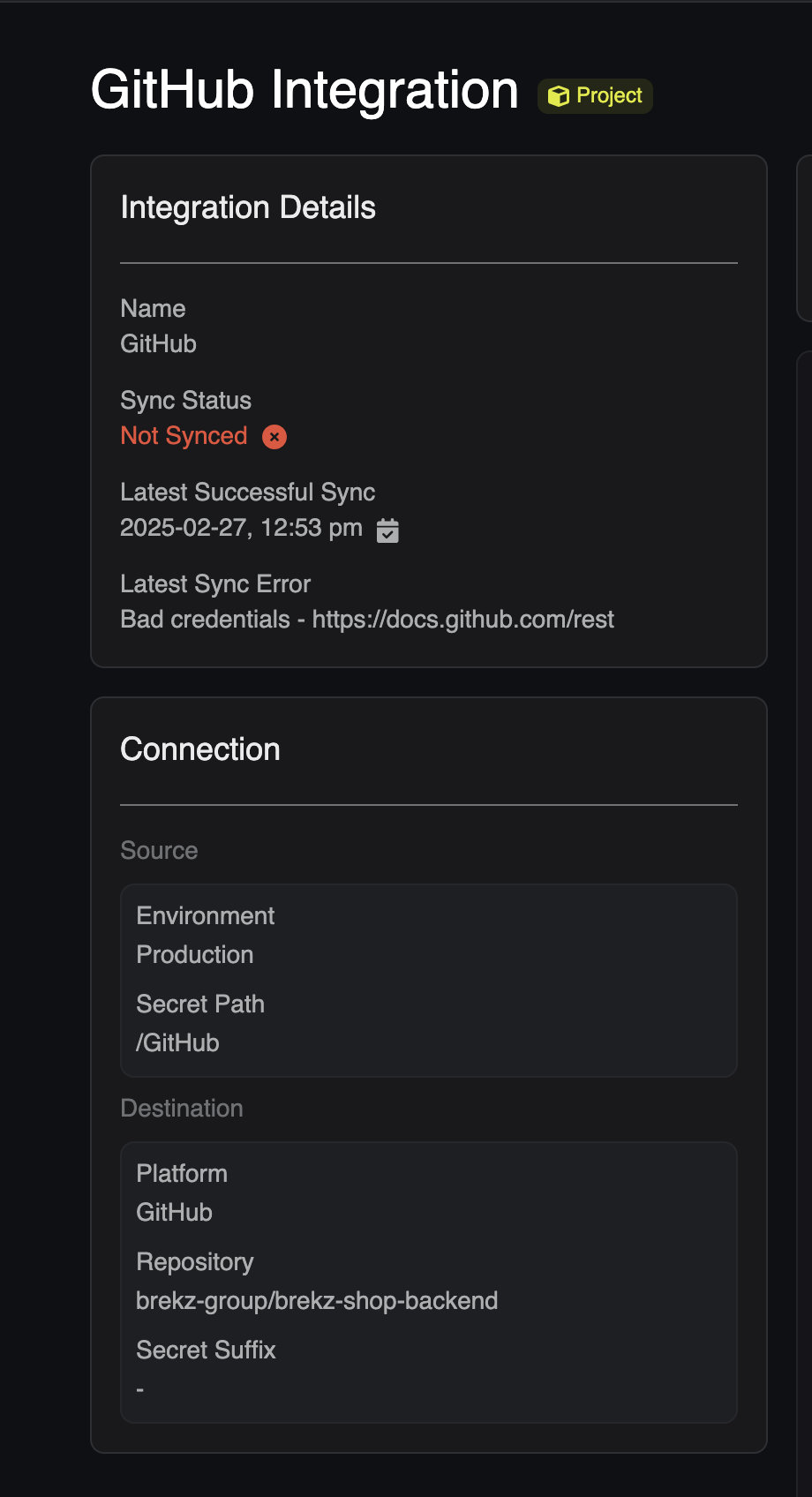
Als er nog een oude Native Integration actief is (te herkennen aan de foutmelding "Bad credentials" of een verlopen sync-datum), verwijder deze dan eerst voordat je de nieuwe Secret Sync aanmaakt.
Vereiste: App Connection
Voordat je een Secret Sync kunt aanmaken, moet er een GitHub App Connection beschikbaar zijn in Infisical op organisatieniveau. Dit is een eenmalige setup die een beheerder uitvoert via Organization Settings → App Connections.
De connectie github-flooris-connector is al aangemaakt en kan hergebruikt worden voor alle projecten.
Gekoppelde GitHub account
De connectie is aangemaakt met het algemene Flooris GitHub account. De inloggegevens hiervoor zijn beschikbaar in 1Password: Algemeen Flooris GitHub account
De bijbehorende GitHub Application is te beheren via: Infisical Flooris - GitHub Application
Secret sync instellen
Stap 1, Navigeer naar Secret Syncs en klik op "Add Sync"
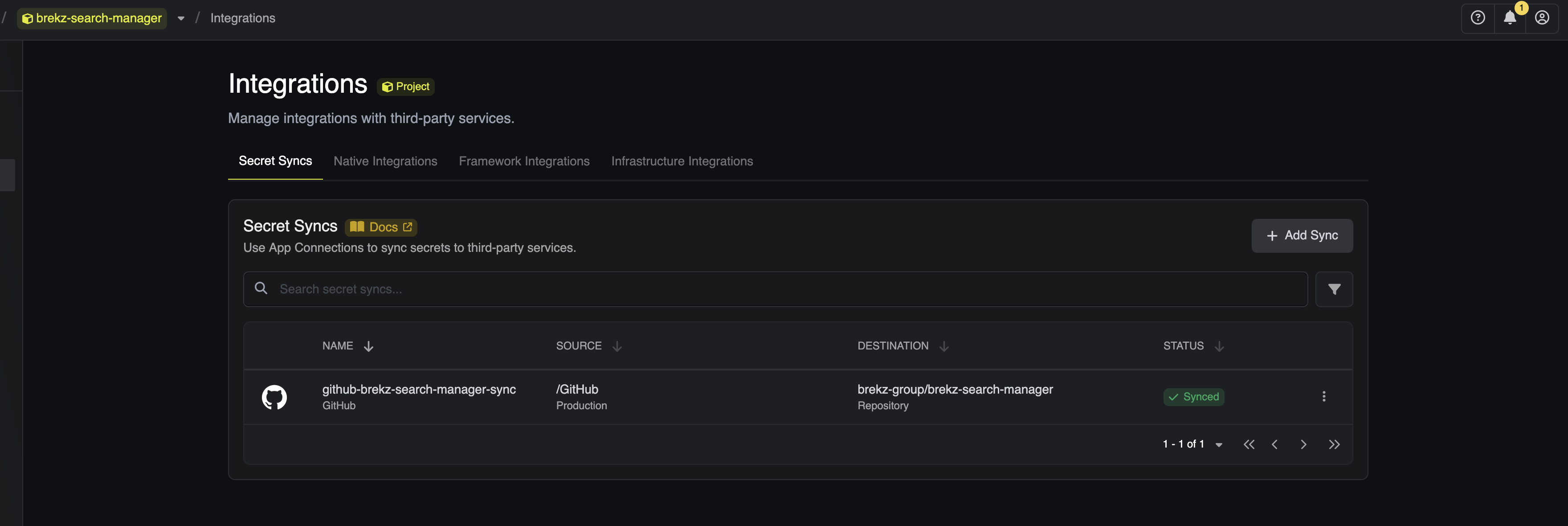
Ga binnen het Infisical project naar Integrations en open het tabblad Secret Syncs. Hier zie je een overzicht van alle actieve syncs voor dit project. Klik op + Add Sync om een nieuwe sync aan te maken en kies GitHub als platform.
Stap 2, Source instellen
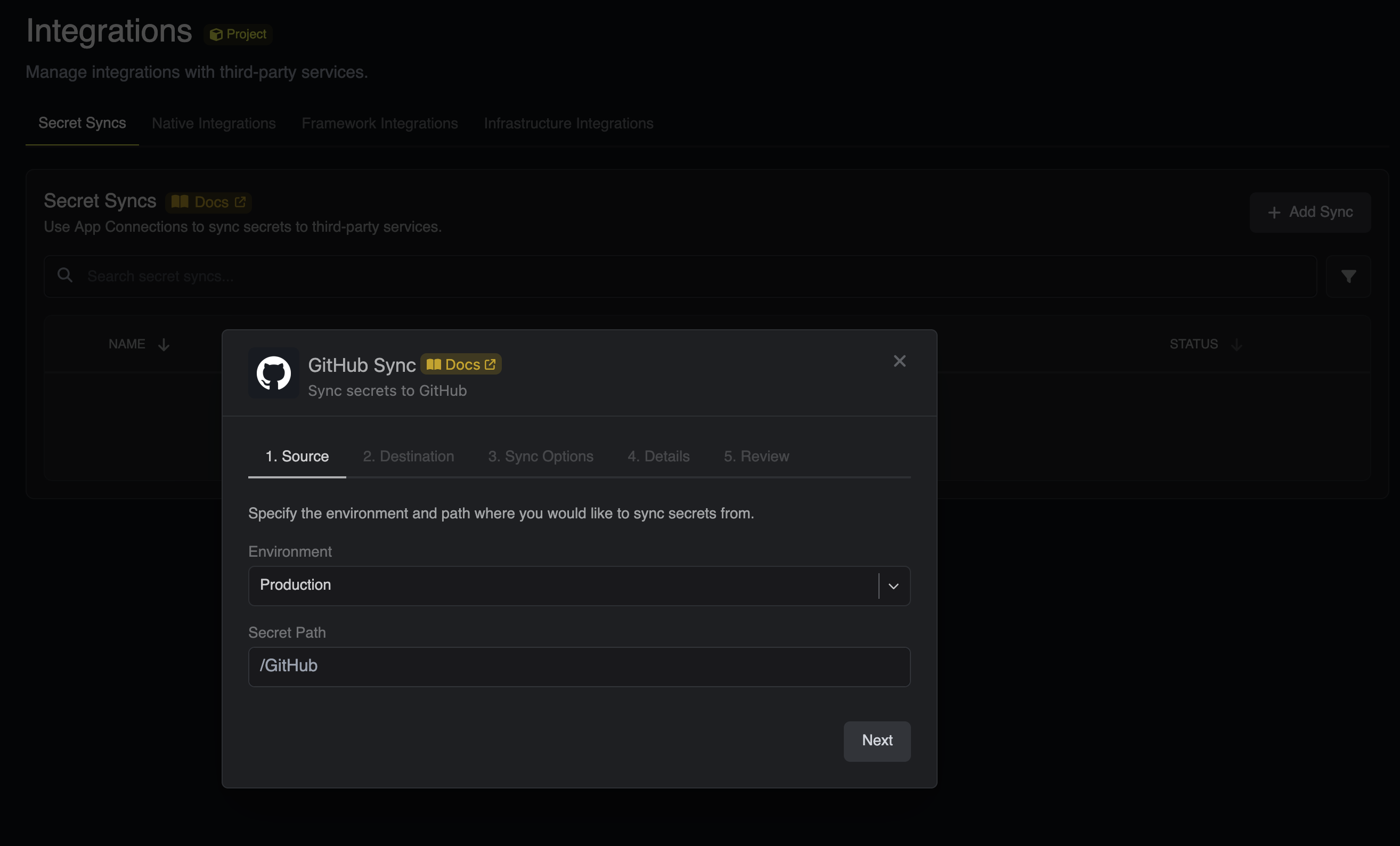
Geef aan vanuit welke Infisical-omgeving en welk pad de secrets gesynchroniseerd moeten worden. Selecteer de juiste Environment (bijv. Production) en vul het Secret Path in (bijv. /GitHub als je een specifieke submap gebruikt voor GitHub-gerelateerde secrets).
Stap 3, Destination instellen
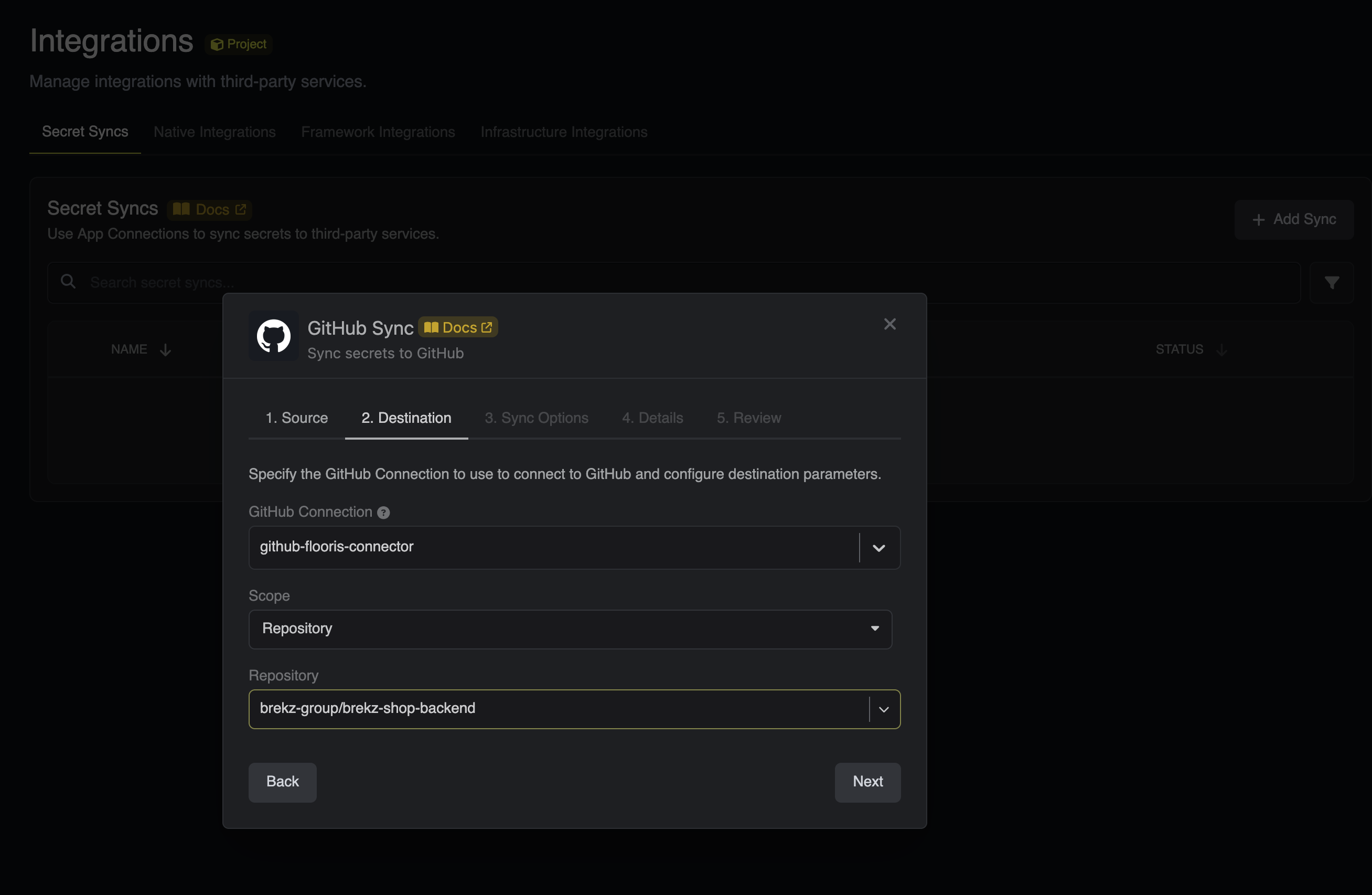
Koppel de sync aan de juiste GitHub repository. Selecteer bij GitHub Connection de reeds beschikbare connectie github-flooris-connector. Kies als Scope de waarde Repository en selecteer vervolgens de gewenste repository onder Repository (bijv. brekz-group/brekz-shop-backend).
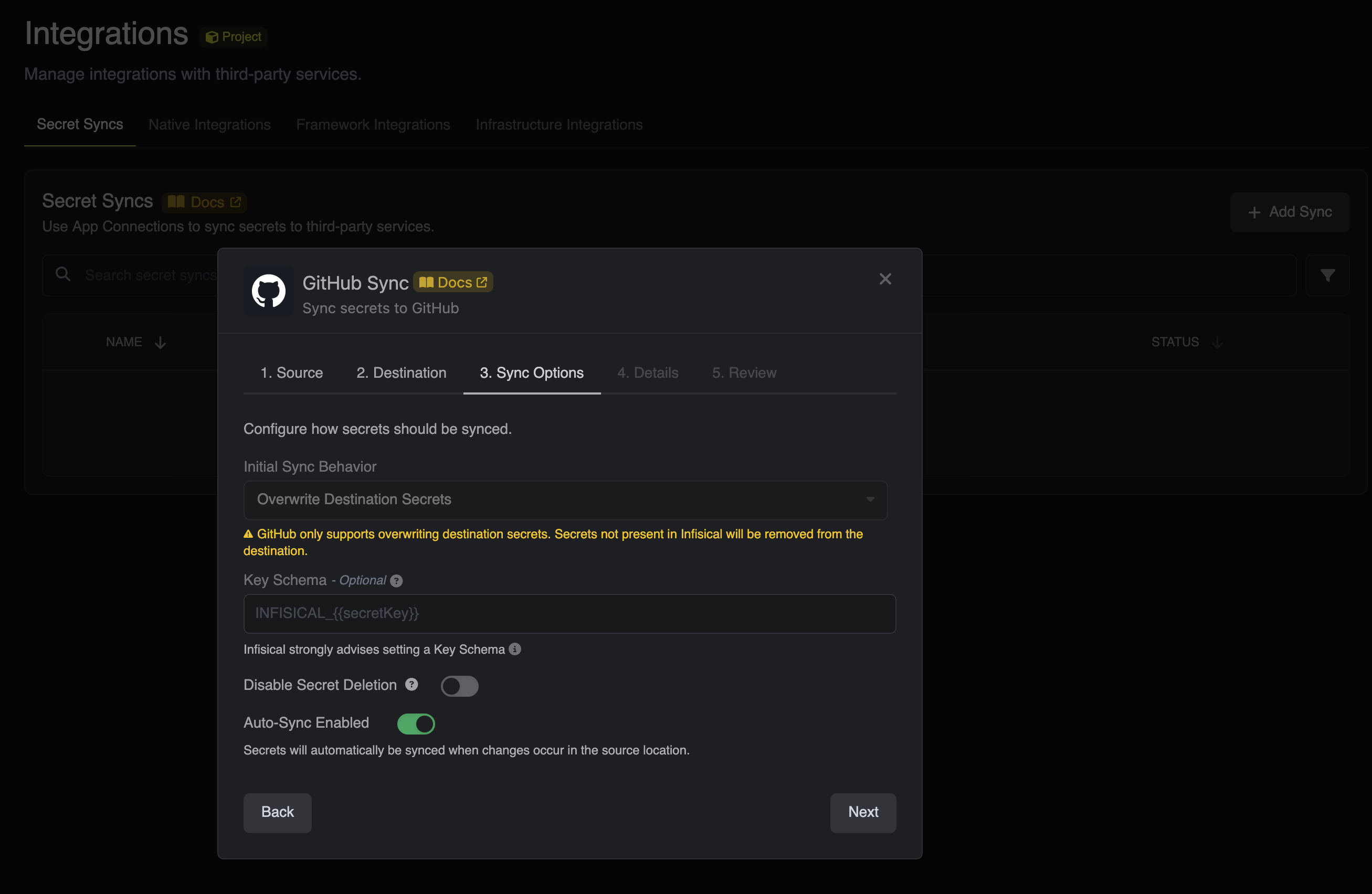
Stap 4, Sync options configureren
Stel in hoe de sync zich moet gedragen. De aanbevolen instellingen zijn:
| Optie | Waarde | Toelichting |
|---|---|---|
| Initial Sync Behavior | Overwrite Destination Secrets |
Bestaande GitHub secrets worden overschreven met de waarden uit Infisical. |
| Key Schema | (leeg laten) | Geen prefix of suffix toevoegen aan de secret namen. |
| Disable Secret Deletion | Uit | Secrets die uit Infisical worden verwijderd, worden ook in GitHub verwijderd. |
| Auto-Sync Enabled | Aan | Secrets worden automatisch gesynchroniseerd bij wijzigingen in Infisical. |
Opmerking over Key Schema
Infisical adviseert sterk om een Key Schema in te stellen, maar dit is optioneel. Laat het leeg als je de secret namen ongewijzigd wil synchroniseren.
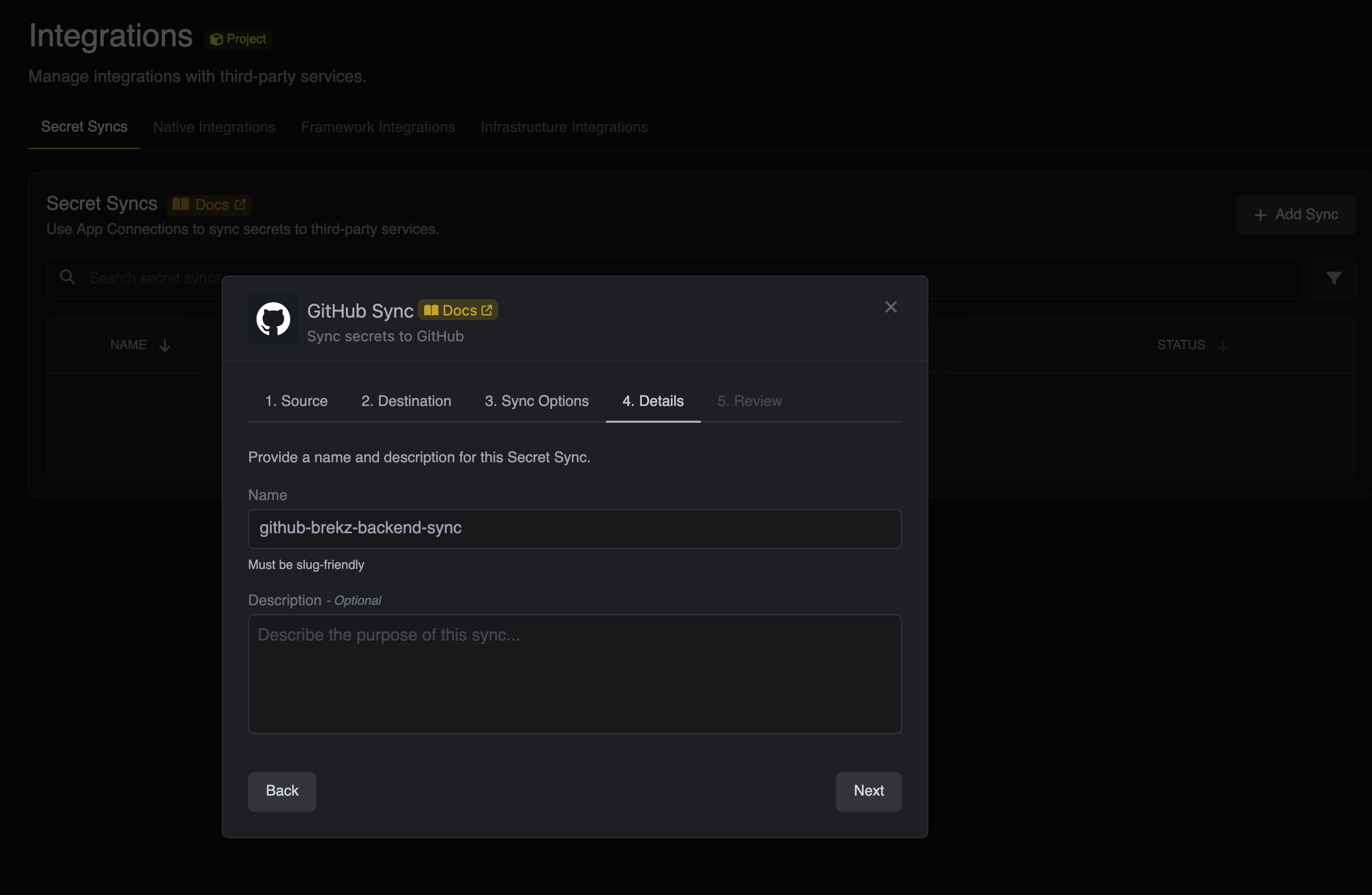
Stap 5, Details invullen
Geef de sync een herkenbare naam. Gebruik een slug-vriendelijke naam die het project en de bestemming duidelijk omschrijft, bijvoorbeeld github-brekz-backend-sync. Een beschrijving is optioneel.
Stap 6, Review en aanmaken
Controleer de samenvatting van alle instellingen. Klik op Create Sync om de sync definitief aan te maken. Infisical voert direct een initiële synchronisatie uit.

Na het aanmaken verschijnt de sync in het overzicht met de status Synced.
Als je dan in de GitHub repository gaat kijken naar de secrets, zouden deze bijgewerkt/aangemaakt moeten zijn.